
아이폰은 페이스ID, 지문 또는 비밀번호를 입력해 잠금을 해제 할 수 있는데요. 지문 인식이 지원되지 않는 기기들은 마스크를 자주 착용하다 보니 비밀번호를 입력하는 빈도가 꽤나 높아졌습니다.
그런데 기본적으로 아이폰의 비밀번호는 일반적인 4자리가 아닌 6자리로 구성 되어 있어 매번 입력 시 두 번을 더 타이핑 해야하는 번거로움이 있습니다.
보안을 위한 부분이지만 이 보다 좀 더 빠른 해제를 원한 다면 예전 처럼 4자리로 비밀번호를 수정해 사용 할 수 있습니다.
그래서 오늘은 아이폰의 잠금 해제 비밀번호를 4자리로 만드는 방법에 대해서 알아 봅니다.
본문은 아래 튜토리얼 환경에서 eazymanual.com에 의해 직접 작성되었으며, 다른 환경과 기타 외부 요인 등에 의해 설명과 다른 결과가 나타날 수 있으니 참고 자료로만 활용합니다.
튜토리얼 환경 : 아이폰 iOS 15.5v
아이폰 비밀번호 변경 메뉴 이동
아이폰 비밀번호를 4자리로 변경하기 위해서 암호 변경 메뉴로 이동 합니다.
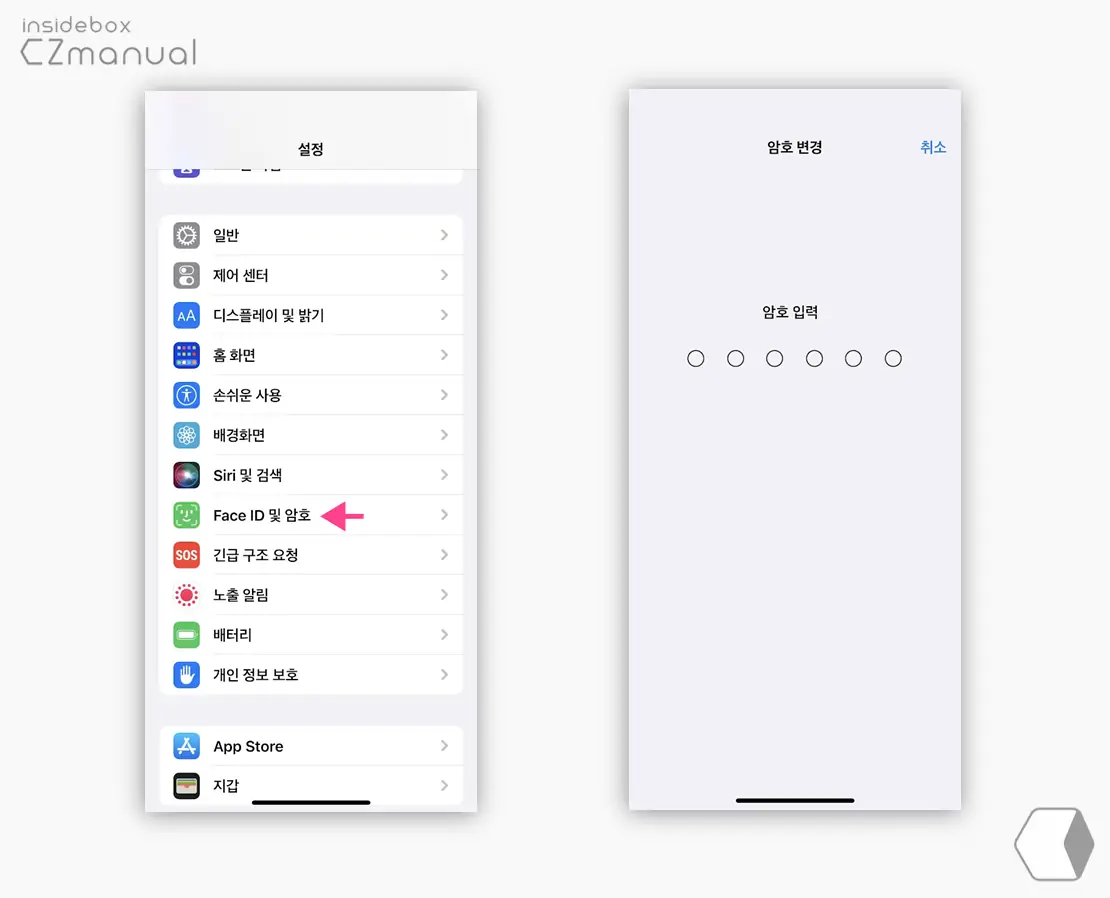
- 아이폰에서 설정 앱
 을 열고 Face ID 및 암호 메뉴로 이동 합니다.
 - 메뉴 선택 시 현재 암호 입력 화면이 보여지는 데 현재 적용 된 6자리 암호를 입력합니다.
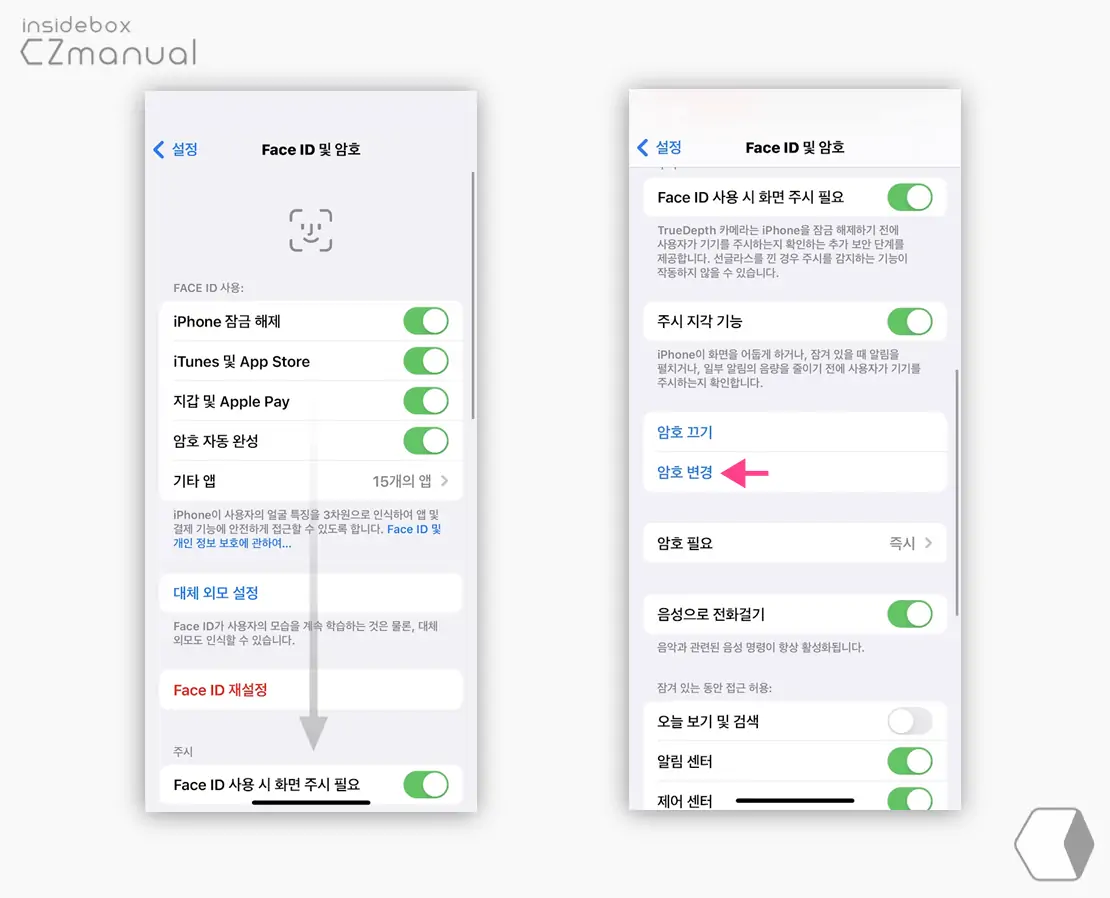
- Face ID 및 암호 페이지 이동 후 아래로 스크롤 한 뒤 암호 변경 메뉴를 찾아 터치합니다.
아이폰 비밀번호 4자리
암호 변경 메뉴 이동 후 암호 옵션에서 아이폰의 비밀번호를 4자리로 지정 후 변경합니다.
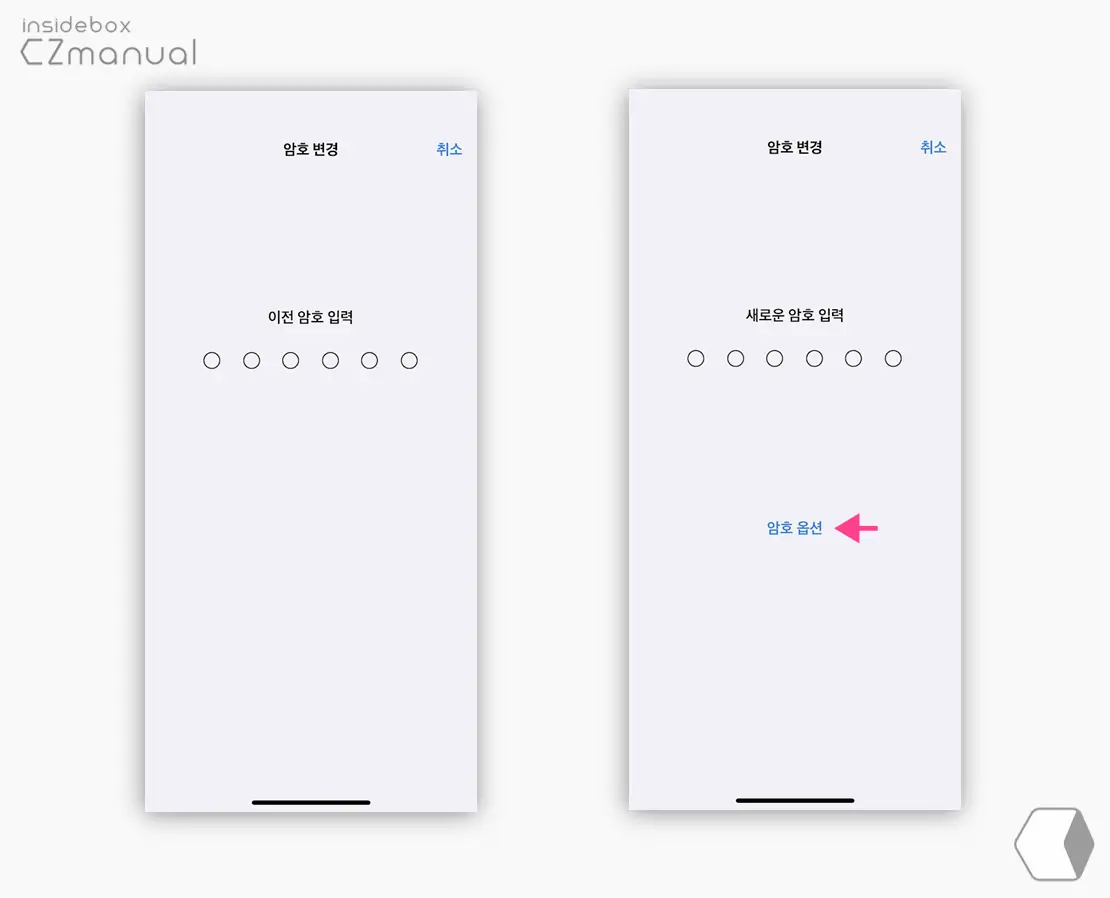
- 이전 암호 입력 화면이 보여지는데 현재 적용 된 6자리 비밀번호를 입력하면 암호 옵션 이라는 링크 메뉴를 확인 할 수 있습니다. 이 링크를 터치합니다.
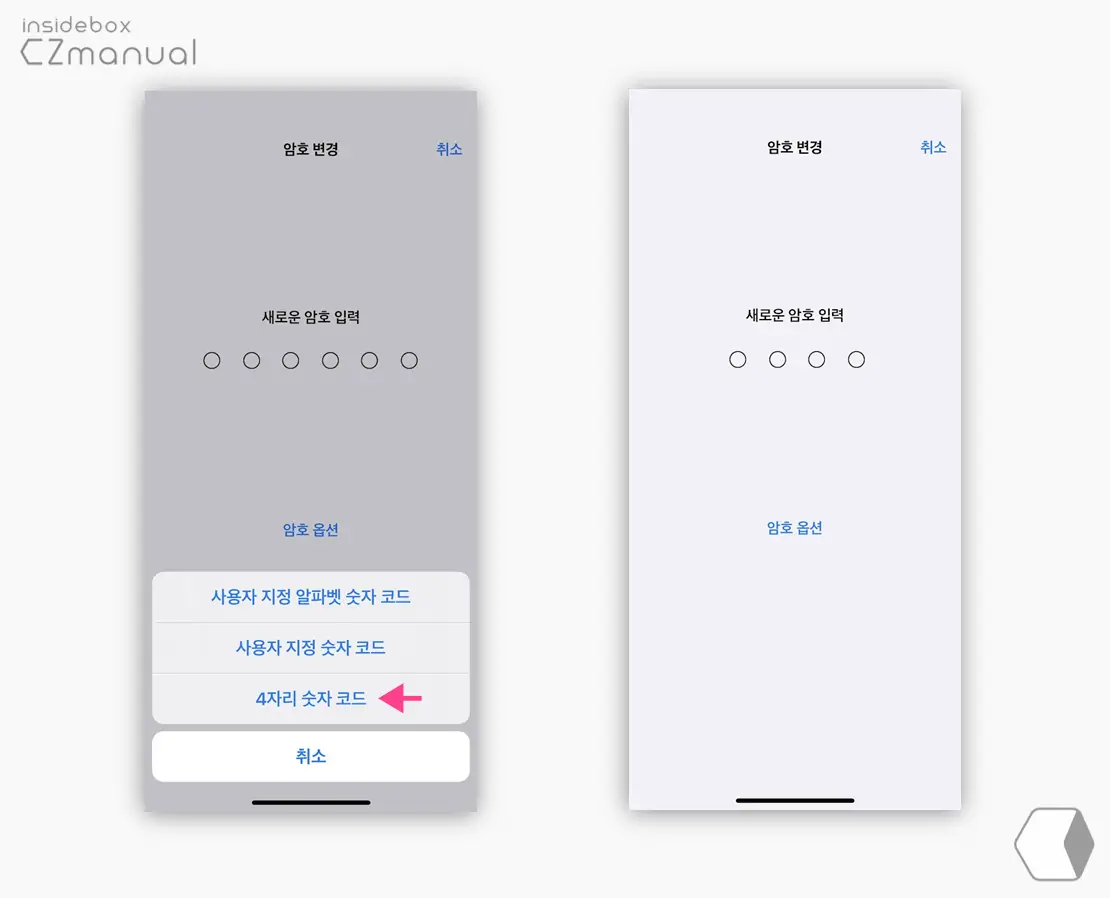
- 화면 아래 사용자 지정 알파벳 숫자 코드, 사용자 지정 숫자 코드, 4자리 숫자 코드 이렇게 세가지 옵션이 있는 창이 팝업 되는데 여기서 4자리 숫자 코드 를 선택합니다.
- 그러면 새로 암호 입력 에서 앞으로 사용 할 4 자리 암호를 입력 합니다.
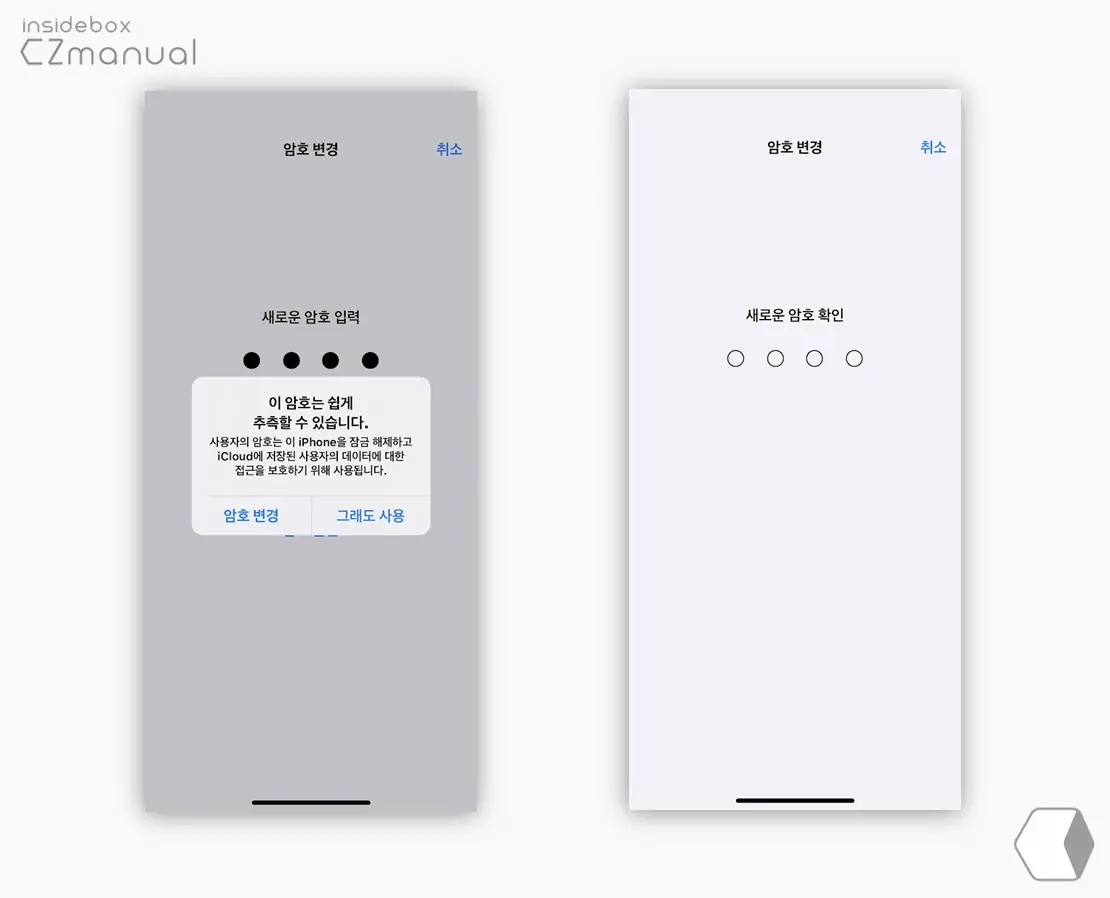
- 동일 번호, 연속 번호와 같이 쉬운 암호를 사용 시 위와 같은 안내가 팝업 되는데 변경 하지 않고 그래도 사용 버튼을 이용해 그대로 사용 할 수 있습니다.
- 이제 마지막으로 사용할 4자리 비밀번호를 한번 더 입력 하면 적용 과정이 잠시 진행 되고 적용이 완료 됩니다.
마무리
이렇게, 아이폰에서 잠금 해제를 위한 비밀번호를 6자리에서 4자리로 만드는 방법에 대해 알아 보았습니다.
전술 한 내용 대로 보안을 위해 6 자리로 비밀번호를 유지 하는 것이 바람직하니 되도록 6자리를 유지 하고 안전한 장소에서 주로 생활하는 경우 위 내용을 적용 해서 사용 하길 바랍니다.